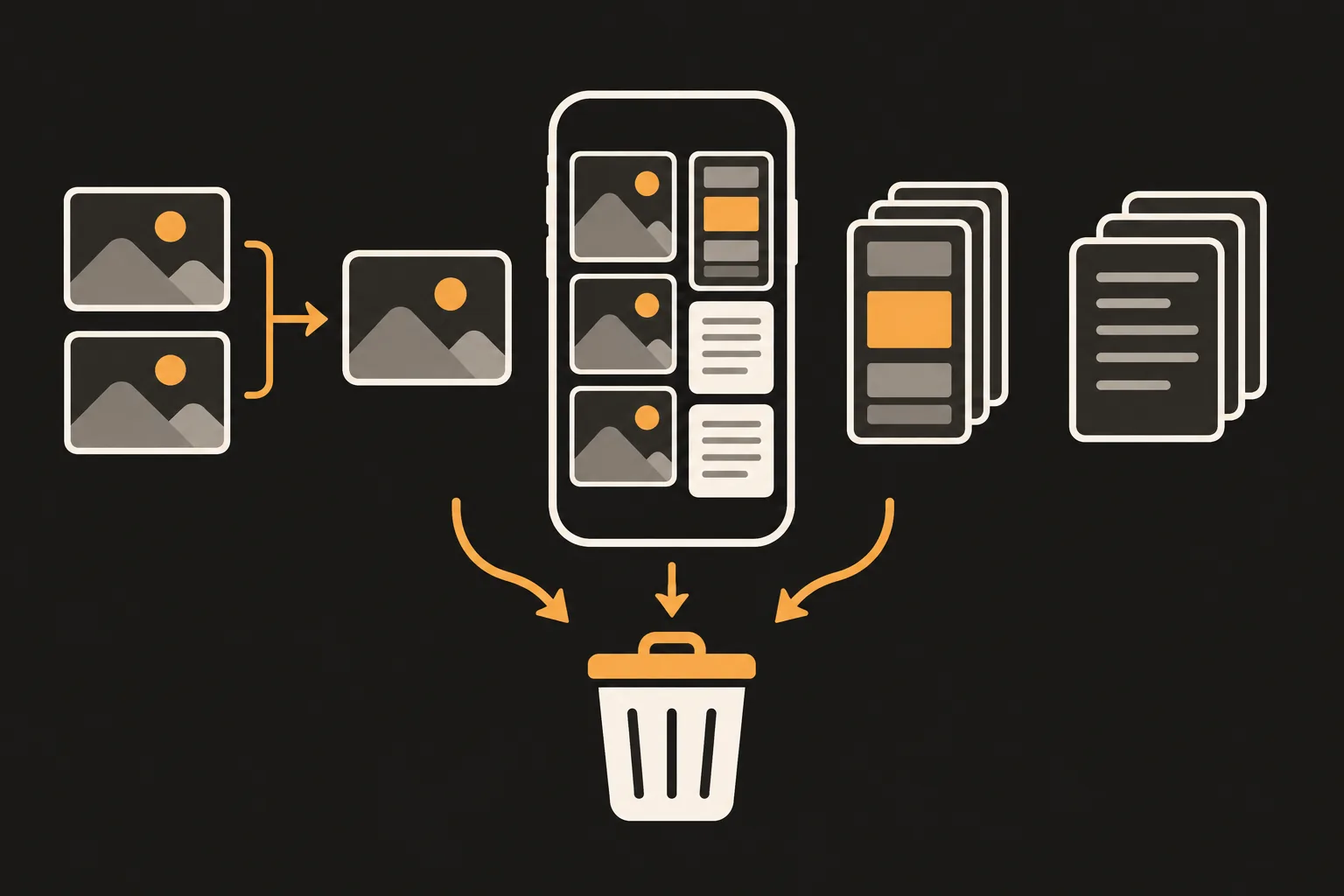
아이폰 사진은 따로 앱을 받지 않아도 사진 앱만으로 꽤 정리할 수 있어요. 순서는 이렇게 잡으면 편해요. 지금 용량을 적어 두고, 고민 없이 지워도 되는 것(중복 사본, 스크린샷, 다 쓴 영수증)부터 지운 다음, 고르는 데 시간이 드는 것(연사, 비슷한 사진)으로 넘어가고, 마지막에 '최근 삭제된 항목'을 비우고 용량을 다시 봐요. iCloud 사진을 켜 두었다면 지운 사진이 다른 기기에서도 지워진다는 점만 먼저 확인하세요.
2026년 10월 16일 작성, 10월 23일 고침. iOS 27 기준 Apple 지원 문서(한국어)로 메뉴를 확인했어요. iOS 버전에 따라 메뉴 이름이 조금 다를 수 있어요.
시작 전에: 지금 용량을 적어 두세요
얼마나 줄었는지 비교할 수 있게 정리 전 사용량부터 적어 두세요.
설정, 일반, iPhone 저장 공간으로 들어가요.
맨 위 막대에서 전체 사용량을 보고, 아래 앱 목록에서 사진이 얼마나 차지하는지 확인해요.
숫자를 메모하거나 이 화면을 캡처해 두세요. 캡처한 화면은 정리가 끝나면 같이 지우면 돼요.
이 화면에는 저장 공간을 아끼는 추천 사항이 뜨기도 해요. '모두 보기'를 탭하면 기기에 맞는 추천을 볼 수 있어요(Apple 지원).
iCloud 사진을 켜 두었다면 먼저 알아 둘 것
켜져 있는지는 설정에서 이름을 탭하고 iCloud, 사진으로 들어가 보면 알 수 있어요. 켜져 있다면 정리 방식이 조금 달라져요.
지우면 모든 기기에서 지워져요. 같은 Apple 계정으로 iCloud 사진을 쓰는 아이패드, 맥에서도 함께 사라져요. 남겨야 할 사진이 있다면 지우기 전에 따로 백업해 두세요.
되살릴 시간은 보통 30일이에요. 지운 사진은 '최근 삭제된 항목'에 30일 동안 있다가 모든 기기에서 영구적으로 지워져요.
iCloud 저장 공간이 가득 찼다면 특히 조심하세요. Apple은 iCloud 저장 공간 한도를 넘긴 상태에서는 사진을 지우는 즉시 기기에서 제거되어 '최근 삭제된 항목'에서 되살릴 수 없다고 안내해요(Apple 지원).
'저장 공간 최적화'를 켰다면 아이폰 공간은 덜 늘 수 있어요. 이 설정을 켜면 아이폰에는 공간 절약형 버전이, iCloud에는 원본이 저장돼요(Apple 지원). 그래서 사진을 지워도 아이폰 쪽에서 늘어나는 공간은 원본 크기보다 작을 수 있어요. 대신 iCloud 저장 공간은 확보돼요.
정리 순서: 고민 없는 것부터
판단이 필요 없는 것을 먼저 지우면, 나중에 하나하나 골라야 하는 사진 수가 줄어요. 단계마다 자세한 방법은 따로 정리한 가이드로 연결해 두었어요.
중복 사본 합치기. 사진 앱에서 모음, 기타, 중복된 항목으로 들어가 세트마다 병합을 탭해요. 화질이 가장 좋은 한 장에 정보를 모아 남기고 나머지 사본은 '최근 삭제된 항목'으로 가요. 중복이 왜 생기는지, 다시 안 생기게 하려면 어떻게 하는지는 아이폰에 중복 사진이 생기는 이유와 막는 법에 있어요.
스크린샷 지우기.모음에서 아래로 내려 미디어 유형, 스크린샷을 열고 손가락으로 쓸어 여러 장을 한 번에 골라 지워요. iOS 버전별 위치와 찍자마자 지우는 설정은 아이폰 스크린샷 여러 장 한 번에 지우는 법을 보세요.
다 쓴 영수증·QR 코드 사진 지우기.모음, 기타에 신분증, 영수증, 손글씨, QR 코드처럼 내용별로 모인 모음이 있어요(Apple 지원). 신분증 사진은 아직 필요한지 한 번 더 보고 지우세요.
연사는 잘 나온 장면만 남기기. 연사는 썸네일 한 장 안에 여러 장이 들어 있어요. 통째로 지우는 법과 고른 장면만 남기는 법은 아이폰 연사 사진 삭제 가이드에 iOS 버전별로 정리했어요.
비슷한 사진·흔들린 사진·눈 감은 사진 고르기. Apple 안내에는 이런 사진만 따로 모아 주는 모음이 없어서 시간이 가장 많이 드는 단계예요. 무료로 고르는 요령은 흔들린 사진·눈 감은 사진 찾아서 지우는 법, 비슷한 사진을 찾는 원리는 비슷한 사진 찾기 원리에 있어요.
'최근 삭제된 항목' 비우기.모음에서 기타 아래의 최근 삭제된 항목을 탭하고 앨범 보기를 탭한 다음 Face ID, Touch ID 또는 암호로 잠금을 풀어요. 선택을 탭하고 사진을 고른 뒤, 더 보기 버튼을 탭하고 삭제를 탭해요. 확인 창이 뜨면 한 번 더 확인하세요. 여기서 지운 사진은 되살릴 수 없으니 훑어보고 지우세요(Apple 지원).
용량 다시 보기. 처음처럼 설정, 일반, iPhone 저장 공간에서 사진 숫자를 처음 적어 둔 숫자와 비교해 보세요.
시간별 체크리스트: 10분, 30분, 주말
한 번에 다 하려고 하면 지쳐요. 있는 시간만큼만 하고, 나머지는 다음에 이어서 하면 돼요.
10분: 바로 티 나는 것만
iPhone 저장 공간에서 사진 숫자 적어 두기
중복된 항목 병합하기(모음 › 기타 › 중복된 항목)
스크린샷 모음에서 오래된 것부터 한꺼번에 지우기
최근 삭제된 항목 비우기(iCloud 사진을 쓴다면 다른 기기에서도 지워지는 걸 알고 하기)
30분: 모음 하나씩 비우기
10분 체크리스트 전부
기타 모음의 영수증, QR 코드 사진 지우기
미디어 유형의 고속 연사를 열어 잘 나온 장면만 남기기
마지막에 최근 삭제된 항목을 한 번 더 비우고 용량 비교하기
주말: 몇 년 치 사진 훑기
꼭 남길 사진은 먼저 다른 곳에 백업해 두기
오래된 사진부터 조금씩 넘겨 보며 비슷한 사진은 한 장만 남기기
흔들린 사진, 눈 감은 사진 골라 지우기
하루에 끝내지 않아도 괜찮아요. 지운 사진은 보통 30일 동안 되살릴 수 있으니(iCloud 저장 공간이 가득 찬 경우는 예외), 다 끝난 뒤에 최근 삭제된 항목을 비우세요
비슷한 사진 고르는 단계가 오래 걸린다면
위 순서에서 시간이 가장 많이 드는 건 5번이에요. PhotoSlimmer는 저희(newmean.ai)가 만든 아이폰 사진 정리 앱인데, 바로 이 단계를 돕도록 만들었어요. 아이폰 안에서 도는 AI가 비슷한 사진, 흔들린 사진, 눈 감은 사진을 찾아 후보로 묶어 보여 주고, 무엇을 지울지는 직접 골라요.
온디바이스 AI: 앱에 들어 있는 모델로 아이폰 안에서만 분석해요. 사진은 어디로도 전송되지 않아요.
고르는 건 나: 앱이 미리 선택해 두거나 알아서 지우지 않아요. 지운 사진은 '최근 삭제된 항목'으로 가서, 보통 30일 동안 되살릴 수 있어요.
구독 없음: 하루 50장까지 무료로 지울 수 있고, 무제한은 한 번만 결제하면 돼요.
iOS 18.0 이상 아이폰에서 쓸 수 있어요. 찾는 결과가 완벽하지는 않으니, 후보를 보고 나서 지우세요.
네. 사진 앱의 중복된 항목, 미디어 유형의 스크린샷 모음, 기타 모음의 영수증·QR 코드, 고속 연사 화면만으로도 꽤 정리돼요. 다만 몇 초 간격으로 다시 찍은 비슷한 사진이나 흔들린 사진, 눈 감은 사진은 따로 모아 주지 않아서 직접 넘겨 보며 골라야 해요.
사진을 지웠는데 용량이 그대로예요.
지운 사진은 보통 '최근 삭제된 항목'에 30일 동안 남아 있어요. 공간을 바로 비우려면 모음, 기타, 최근 삭제된 항목으로 들어가 잠금을 풀고 영구적으로 삭제하세요. iCloud 사진의 '저장 공간 최적화'를 켜 두었다면 아이폰에는 공간 절약형 버전이 들어 있어서, 늘어나는 공간이 생각보다 적을 수 있어요.
아이폰에서 사진을 지우면 아이패드나 맥에서도 지워지나요?
iCloud 사진을 켜 두었다면 네. 같은 Apple 계정으로 로그인하고 iCloud 사진을 쓰는 모든 기기에서 함께 지워져요. 보통은 30일 안에 '최근 삭제된 항목'에서 되살릴 수 있지만, iCloud 저장 공간 한도를 넘긴 상태였다면 바로 지워져서 되살릴 수 없어요.
'중복된 항목'이 안 보여요.
중복 사진이 없으면 이 모음은 나타나지 않아요. 사진이 많다면 아직 분석 중일 수 있어요. Apple은 아이폰이 잠겨 있고 전원에 연결된 동안 분석이 진행되며 며칠 걸릴 수 있다고 안내해요.